29 Apr 2016

Contoh Laporan dan Cara Membuat Laporan Lengkap

Membuat laporan kerap kali dilakukan dalam mengerjakan tugas laporan prakerin atau laporan kegiatan yang ditugaskan oleh guru di sekolah. Bagi Anda yang sedang mencari contoh laporan yang baik dan benar lanjutkanlah membaca artikel ini hingga akhir. Membuat laporan bisa dibilang mudah, juga sulit. Karena memang laporan harus mempunyai format penulisan yang baik. Selain itu, isi yang mudah dipahami sudah menjadi keharusan agar pembaca mengerti apa yang dimaksud dalam isi laporan tersebut, sehingga pembaca akan antusiasi membacanya.

Laporan adalah segala sesuatu, baik itu peristiwa atapun kegiatan yang dilaporkan dan dapat berbentuk lisan ataupun tertulis berdasarkan fakta atau peristiwa yang terjadi. Laporan memiliki berbagai jenis, seperti laporan perjalanan, laporan penelitian, dan laporan perjalanan. Pada hakikatnya, laporan perjalanan adalah cerita tentang perjalanan yang kita lakukan. Laporan perjalanan termasuk laporan nonformal karena tidak menggunakan sistematika standar laporan resmi. Berikut adalah beberapa contoh cara membuat laporan dengan penulisan yang benar dan juga sesuai kaidah yang telah ditentukan.


Contoh Laporan dan Cara Membuat Laporan
Contoh Laporan
Sebuah laporan harus memiliki format yang baik dan benar harus mengandung beberapa sifat seperti berikut ini:
  1. Mengandung imaginasi
  2. Laporan harus sempurna dan lengkap
  3. Laporan harus disajikan secara menarik
  4. Macam-Macam Laporan

Cara Membuat Laporan

Sistematika Laporan terdiri dari beberapa bagian, diantaranya :
  • Kata Pengantar
  • Daftar Isi
  • Daftar Tabel
  • Daftar Gambar
  • Daftar Lampiran

Bab I. Pendahuluan
A. Latar Belakang Penelitian/Pengamatan
(Mengapa kita mengamati peristiwa tersebut)

B. Tujuan Pengamatan
(Untuk apa kita mengamati peristiwa tersebut )

C. Kegunaan Pengamatan
(Apa manfaat atau kegunaan kita melakukan pengamatan, baik untuk kita sendiri maupun untuk orang lain)


Bab II. Isi Utama Laporan
(disini dibahas mengenai cara pengolahan (termasuk bahan-bahan untuk pembuatan manisan, alat-alat yang digunakan, berapa biaya yang diperlukan dll), hasil dari pengolahan, pemasaran, siapa yang membelinya dan lain-lain yang menurut anda berhubungan dengan pengolahan manisan rumput laut.


Bab III. Kesimpulan dan Saran
A. Kesimpulan
Yakni, ringkasan terhadap pengamatan yang telah dilakukan.

B. Saran
(ditujukan untuk pembuat manisan, dan untuk penulis laporan)
Daftar Pustaka (daftar sumber-sumber dari buku,majalah,koran dll)
Lampiran-Lampiran (catatan-catatan yang kita peroleh dari orang yang kita teliti seperti daftar harga bahan-bahan pembuat manisan, dan lain-lain yang dikeluarkan oleh pembuat manisan)

Contoh Laporan

Berikut ini adalah beberapa contoh yang bisa Anda gunakan, silahkan klik salah satu nya:
  1. Laporan Kegiatan Pelatihan Umum
  2. Laporan Kegiatan Penelitian
  3. Laporan Kegiatan Program Guru
  4. Laporan PKL Prakerin
Berbicara mengenai laporan, sebetulnya tidak sulit untuk membuat nya. Kita hanya perlu memahami kaidah yang berlaku agar hasil tulisan kita terlihat professional dan rapih. Kumpulan contoh laporan dan cara membuat nya diatas semoga dapat membantu menyelesaikan pekerjaan Anda maupun tugas ataupun yang lainnya. Terima kasih telah membaca info Contoh & Cara Membuat Laporan. Semoga bermanfaat.

25 Apr 2016

Membuat Animasi Bergerak di Photoshop CS 3 Keatas

Pada waktu dulu yaitu Photoshop 7, Photoshop CS, Photoshop CS 2 kita menggunakan Image Ready untuk membuat animasi di Photoshop. Namun mulai Adobe photoshop CS 3 kita tidak akan menjumpai aplikasi image ready tersebut karena Adobe telah menggabungkan elemen dari image ready ini ke dalam fitur dari Photoshop itu sendiri. Hal ini tentu saja lebih menghemat memory (kinerja komputer) karena mengurangi jumlah aplikasi yang aktif di Windows dan akan berpengaruh pada kinerja / kecepatan komputer serta memberikan segi kepraktisan kepada kita.

Baik, sekarang bagaimana langkah langkah membuatnya, mari kita ikuti tutorialnya:

1. Buka aplikasi photoshop CS 3 atau CS 4 atay CS 5
Disini penulis menggunakan Photoshop CS 3
klik CTRL + N = untuk membuat lembar kerja baru

Nah inilah rahasianya, aktifkan panel Animation, caranya: pada menu utama di atas, pilih Window >> (centang) Animation 
      image propietary of ilmugrafis

akan muncul sebuah window baru dengan nama Animation (frames)
inilah Rahasia Photoshop nya pengganti image ready di photoshop CS 3 ini

2. Buat lembar kerja baru, ukuran terserah anda, disini saya mencontohkan saja

   image propietary of ilmugrafis

3. Dengan Text Tool , tulis IG

image propietary of ilmugrafis

4. Nah kita mempunyai 1 gambar, karena animasi terdiri dari beberapa gabungan gambar maka kita harus punya lebih dari 1 gambar bukan :) 
image propietary of ilmugrafis

saatnya kita menekan Duplicate Selected Frame (ini untuk menduplikasi / menggandakan gambar kita)
5. Sekarang pada frame 2 kita beri warna pada teks IG (ilmugrafis) kita pindahkan tulisan agak ke bawah

 image propietary of ilmugrafis

setelah tulisan ke bawah, Klik Tween Animation Frame untuk membuat Frame-frame secara otomatis (jadi tidak perlu capek bikin 1 per 1 frame /gambar)
Semakin banyak frame maka akan semakin halus gerakan animasinya, disini saya pakai 10 sebagai contoh 

image propietary of ilmugrafis

hasilnya bisa dilihat dengan menekan tombol Play

6. kita bisa menambahkan animasi lagi, caranya sama seperti langkah 4 dan 5 , misal: membuat tulisan IG bergerak ke atas 

Cara mengkonvert menjadi animasinya GIF nya yaitu dengan cara klik File >> Save For Web & Device (ALT + Shift + Ctrl + S) 
image propietary of ilmugrafis
Pilih GIF , tekan Save

Membuat Pas Foto Ukuran 2x3, 3x4 dan 4x6 Dengan Photoshop Sumber

Cara membuat ukuran pas foto - Ermawati akan berbagi tutorial photoshop kepada anda mengenai cara membuat pas photo dengan berbagai ukuran misalnya ukuran 2 x 3, 3 x 4 dan 4 x 6 cm. Pas foto dengan ukuran tersebut biasanya digunakan untuk keperluan tertentu. 

Misalnya foto sebagai persyaratan untuk melamar pekerjaan, foto untuk buku nikah, foto untuk KTP, Ijazah, sertifikat dan lain-lain. Kalau anda sudah bisa membuat pas foto sendiri menggunakan photoshop, anda tidak perlu lagi pergi ke studio photo karena sekarang sudah banyak sarana untuk cetak foto sendiri misalnya foto menggunakan camera digital atau foto melalui hp. Jadi anda tinggal edit foto hasil jepretan hp atau hasil jepretan kamera digital lalu ganti background, buat ukuran pas photo yang diperlukan dan langsung deh cetak di printer anda. 

 Bagaimana cara membuat ukuran pas foto uk. 2x3 cm, 3x4 cm, 4x6 cm menggunakan photoshop? Yang diperlukan untuk membuat pas foto dengan photoshop tidak banyak, hanya dibutuhkan teknik seleksi pada foto atau teknik cutting, ganti background foto (merubah warna background foto). 

Dan cara mengedit foto menjadi berbagai ukuran sangat simple dan mudah sekali, yuk simak tutorialnya dibawah ini. 
Membuat pas foto dengan photoshop :

 1. Buka photoshop
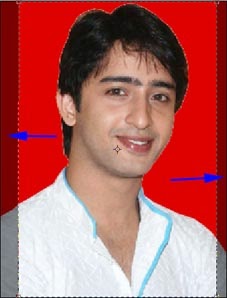
 2. Buka foto yang akan dibuat menjadi berbagai macam ukuran, misalnya foto Shaheer Sheikh
          Membuat pas foto dengan photoshop
3. Saya akan merubah background menjadi warna merah, caranya seleksi foto dengan Pen Tool seperti dibawah ini 
          Membuat pas foto dengan photoshop
4. Lalu tekan Ctrl + Shift + I untuk membalik seleksi (jadi sekarang background yang terseleksi) lalu tekan Delete. Lalu dengan Paint Bucket silakan diberi warna merah. 
Kalau sudah lalu hilangkan seleksi dengan tekan Ctrl+D dan hasilnya seperti dibawah ini 
         Membuat pas foto dengan photoshop
5. Foto disini akan saya buat berukuran 4x6 cm, jadi caranya pada toolbox pilih Crop dan di option menu ubah nilai Width = 4 cm dan Height = 6 cm dan Resolutions = 72 pixels/inch
          Membuat pas foto dengan photoshop
 6. Mulailah mengcrop dan usahakan posisi cropping di tengah-tengah seperti dibawah ini
          Membuat pas foto dengan photoshop
 7. Hasilnya dari edit foto ukuran 4 x 6 seperti dibawah ini 
          Membuat pas foto dengan photoshop 
8. Untuk membuat pas foto ukuran 2x3 dan 3x4 caranya sama dengan diatas, dan dibawah ini contoh pas foto ukuran 2x3, 3x4 dan 4x6 
           Membuat pas foto dengan photoshop
Demikianlah tutorial photoshop mengenai cara membuat pas photo ukuran 2x3, 3x4, 4x6 cm dengan photoshop, semoga bermanfaat.

26 Nov 2014

Edit Ganti Muka Photoshop


Bahan :

Tehnik yang dibutuhkan :
  • Selection
  • Masking
  • Color Correction
Posting kali ini berdasarkan Request Teman Kaskus di Thread Untuk Yang Lagi Belajar Photoshop  Post 68

STEP 1
Perhatikan hanya bagian muka foto cover DVD 17 again, pada bagian dahi tertutup rambut hampir 100% dahi tertutup rambut hingga mengenai alis sebelah kiri, ini merupakan patokan kita dalam mengganti muka, agar tampak real kita akan menyeleksi hanya bagian muka saja.


STEP 2
Buka Foto yang akan kita pindahkan muka nya, disini saya contohkan dengan foto adek saya, kemudian seleksi bagian muka nya saja, dengan menggunakan Lasso Tool


di Step 1 kita sudah memiliki sebuah patokan seleksi, yang hanya menyeleksi bagian muka saya tanpa menyeleksi bagian dahi juga bagian leher, setelah bagian ini terseleksi, kita pindahkan area muka yang seleksi inio ke foto Cover DVD 17 again, banyak cara memindahkan bagian seleksi, dengan Move Tool, atau pun dengan cara Drag and Drop ke Foto 17 again, tapi disini saya akan mencontohkan memindahkan bagian seleksi dengan cara Copy - Paste, agar perbendaharaan tehnik anda mejadi kaya
Tejan [Ctrl] + [C] pada keyboard. di foto yang akan anda ambil muka nya, setelah area muka nya terseleksi. lalu pindah ke area kerja foto 17 again, kemudian tekan [Ctrl]+[V].
Hasilnya akan seperti ini


akan terdapat layer baru yang bernama layer 1 di atas layer background pada foto cover DVD 17 again

STEP 3
Ubah ukuran layer 1 hingga menyamai muka Cover DVD 17 Again, dengan cara Klik Layer 1 pada pallete Layer Kemudian [Ctrl] + [T] ( Free Transform )

Kurang lebih seperti ini, setelah sesuaikan

STEP 4

Lakukan Masking pada Layer 1, klik add Layer Mask pada pallete Layer, kemudian Reset Foreground dan Background Color dengan menekan Tombol [D] Pastikan Foreground Color nya berwarna Hitam dan Background color nya berwarna Putih, kemudian Pilih Brush Tool, atur diameter dan hardness Brush dengan cara, klik kanan pada area kerja saat Brush Tool aktif disini Saya Contohkan Diameter 60 px dan Hardness Brush 0%
STEP 5
Sembunyikan area yang akan kita hilangkan pada Layer 1 dengan Brush Tool pastikan brush tool berwarna hitam


Hampir selesai, tinggal menyamakan warna muka Layer 1

STEP 6
sekarang kita samakan warna muka Layer 1 dengan Layer Background, pindahkan area kerja pada pallete layer di layer 1 ke Layer Thumbnail, perlu di ingat sebelumnya kita bekerja pada Layer Mask Thumbnail di Layer 1, sekarang kita akan bekerja pada Layer Thumbnail di Layer 1, cara memindahkan nya cukup dengan Klik 1 X Layer Thumbnail pada Layer 1


Lalu Pilih Color Balance pada Menu Bar : Image > Adjusment > Color Balance


Perhatikan warna muka Cover DVD 17 Again, warna muka nya tampak sedikit merah kekuning-kuningan, ini adalah patokan warna kita. kembali ke Color Balance, Tambahkan Warna Merah +41 Magenta -28, kemudian Yellow -22
STEP 7
Atur tingkat Kecerahan Layer 1, dengan Brightness / Contrast, masih tetap di menu Bar : Image > Adjustment > Brightness / Contrast, Masukkan Nilai Brightness +18 dan Contrast +10
Saya rasa disini sudah Cukup, Penyempurnaan Lain nya tinggal bagaimana kita berexplorasi

Memahami Tool Masking Pada Photoshop

Belajar Masking... ah... basic banget ? mungkin itu yang akan terlintas di benak sebagian pembaca sekalian, akan tetapi... menurut saya hal-hal basic seperti inilah yang harus diperkuat untuk menjadikan kita seorang editing foto yang mandiri, yang tidak bergantung hanya pada tutorial-tutorial photoshop.

Bila dalam belajar bahasa inggris memperkaya perbendaharaan kata dapat mempercepat kita dalam belajar bahasa inggris, baik itu pengucapan maupun penulisannya, begitu pula dalam mempelajari olah digital, memperbanyak pengetahuan di hal-hal basic dapat mempermudah kita dalam mempelajari olah digital

Pengertian Masking Pada Photoshop

Sebelum berlanjut ke... Bagaimana mempergunakan Tool Masking dan Seperti apa penerapan tehnik masking dalam olah digital, saya akan sedikit menjelaskan pengertian dari Masking. Masking pada Photoshop adalah Tehnik olah digital yang kita pergunakan pada Adobe Photoshop fungsinya untuk menyembunyikan sebagian atau keseluruhan gambar pada salah satu layer maupun beberapa layer pada Photoshop. 

Berbeda dengan erase dan cutting, walaupun hasil akhir dari ketiga cara ini dapat terlihat serupa, erase dan cutting akan menghilangkan bagian dari foto yang telah kita tentukan, sedangkan masking, menyembunyikan bagian yang kita tentukan, dan bagian yang kita sembunyikan ini dapat kita pergunakan kembali untuk kebutuhan tertentu


Letak Tool Masking Pada Photoshop

banyak sekali pertanyaan yang masuk baik itu melalui email maupun form contact yang telah saya sediakan di photoshopid, perihal dimanakah letak dari Add Layer Mask ?, atau dimanakah letak dari tool masking ? dan tulisan ini mungkin dapat menjawab pertanyaan teman-teman lainnya
Tool Masking terletak pada bagian bawah dari pallete layer, secara visual berbentuk icon persegi panjang yang di tepat di tengah nya terdapat bulatan sempurna


Prinsip Kerja Masking

Secara sederhana prinsip kerja dari masking adalah menyembunyikan bagian terpilih pada layer, atau dapat berlaku sebaliknya. cukup meyapukan warna hitam pada layer mask untuk menyembunyikan bagian dari layer, sedangkan warna putih dipergunakan untuk menampilkan bagian dari layer


Bagaimana Cara Menggunakan Tool Masking

Masking merupakan tehnik dasar dan simple akan tetapi dapat memberikan hasil akhir yang baik. hampir di setiap foto yang Saya kerjakan, tehnik masking tidak pernah absen dalam setiap prosesnya. berikut dibawah ini Saya akan menjelaskan cara mempergunakan tool masking.
  1. Setelah Foto terbuka dan Pada Pallete Layer telah terbentuk Layer bernama Background
  2. klik Add Layer Mask. akan tercipta sebuah Layer Mask di samping Layer Thumbnail
  3. Ubah Foreground Color dengan Warna Hitam untuk menyembunyikan Bagian dari Layer
  4. atau Ubah Foreground Color dengan Warna Putih untuk menampilkan bagian Layer di Kanvas kerja Photoshop
  5. pergunakan brush atau gradient tool untuk menyapukan warna

Cara Merubah Foto menjadi Tajam dan Lembut


Tutorial Detail
Aplikasi : Adobe Photoshop CS3
File Source : Download

Posting ini adalah lanjutan dari artikel sebelumnya Cara Merubah Foto menjadi Tajam dan Lembut, dari tutorial photoshop sebelumnya kita sudah mendapatkan hasil foto yang tajam ( sharpen ) di tutorial ini kita akan menjadikan foto agar tampak terlihat lembut ( soft ). di artikel terdahulu kita sudah mendapatkan hasil akhir sebuah foto yang tajam, tampak seperti gambar di bawah ini, foto asli dan foto yang sudah di berikan efek tajam


Langkah selanjutnya adalah merubah warna atau dalam istilah kerennya Tone Warna atau Color Grading : ) tujuan dari color grading ini adalah untuk memperindah warna serta cahaya dari foto yang sebelumnya kita olah. Tool yang akan kita pakai adalah : Color Balance, Selective Colour, dan Gradient Fill dengan warna putih

STEP 7

Klik Create New Fill or Adjusment Layer pada Pallate layer kemudian pilih Color Balance, maka akan terbentu satu layer baru di atas "layer 1 copy" dengan nama Layer "Color Balance 1". Atur opsi dari Color Level Shadows, Midtones, dan highlights nya seperti gambar di bawah ini :


[ Tujuan mempergunakan Color Balance adalah untuk menetralkan warna kekuningan pada foto sebelumnya ]


STEP 8

Kembali Klik Create New Fill or Adjusment Layer dan pilih Selective color. kemudian atur nilai color option nya


Reds Yellows Greens Cyans Blues
Cyan : -9 Cyan : -46 Cyan : -59 Cyan : 0 Cyan : -32
Magenta : -7 Magenta : -40 Magenta : -60 Magenta : 0 Magenta : -26
Yellow : -22 Yellow : 0 Yellow : +100 Yellow : 0 Yellow : 0
Black : 0 Black : 0 Black :-27 Black : 0 Black : 0


Magentas Whites Neutrals Blacks
Cyan : -23 Cyan : -30 Cyan : 0 Cyan : +7
Magenta : 0 Magenta : -10 Magenta : 0 Magenta : +15
Yellow : 0 Yellow : 0 Yellow : 0 Yellow : +12
Black : 0 Black : 0 Black : 0 Black : +10

Angka tidak mutlak, apabila mendapatkan warna yang sesuai dengan selera pembaca, maka di persilahkan untuk mempergunakan opsi warna sendiri

STEP 9

lagi-lagi Create New Fill or Adjusment Layer : ) kali ini pilih Gradient, Bukan Gradient Map ya.... : ) kemudian klik edit pada colour bar dari gradient


Maka akan muncul jendela baru yang bernama Gradient Editor. Klik Foreground to Transparent


Ubah warna kedua titik stop menjadi warna putih


Lakukan hal serupa untuk stop selanjutnya


Ubah Style Gradient menjadi Radial, lanjutkan dengan meng-klik Tombol [ OK ]


Lihat pada pallete layer, sekarang telah terbentuk satu layer baru yang bernama "Gradient Fill 1" tutunkan nilai Opacity layer tersebut menjadi 40%, kemudian blending dengan Mode Soft light.
kembali baca STEP 6 halaman 1 untuk yang belum mengetahui Blending Mode dan Opacity

25 Nov 2014

Cara simpel membuat Desain Abstrak

Pada postingan sebelumnya saya pernah memberikan contoh contoh desain abstrak yang 100 % pake adobe photoshop, maka sekarang saya coba kasih tutorial tentang desain abstrak, dan karena sifatnya abstrak, maka itu tergantung kreatifitas individu
masing masing, di sini cuma sekedar contoh sederhana saja.


Pada Tutorial ini adalah membuat desain seperti gambar di bawah ini, yang mana dengan objek sederhana yang digabungkan dan dengan kombinasi beberapa effek maka jadilah seperti ini:


Untuk membuat seperti gambar tersebut ikuti langkah langkah berikut ini:


Step 1
  • Buat File Baru Dengan Ukuran misal 1024 x 800 px, resolution :600 px/inch
  • Pada new layer buat suatu kotak dengan Rectangular marquee tool, fill color :Merah
  • Masih di layer kotak merah, buat selection area (dengan Rectangular marquee tool), kemudian kita menuju menu Select, pilih Feather atau cukup tekan Ctrl Alt D, dengan radius 50 px (lihat gambar)
  • Dan Hasilnya seperti di bawah ini


Step 2
  • Buat 2 objek lagi dengan warna biru dan kuning (caranya sama dengan Step 1 di atas)
  • Atur semua objek tadi hingga seperti gambar di bawah ini:

Step 3
  • Sekarang kita gabungkan ketiga objek tersebut menjadi satu layer (merge layer)
  • Caranya select all layer kecuali background (gunakan/tekan tombol Shift untuk select layer) kemudian tekan Ctrl E pada keyboard.

Step 4
  • Duplikasi layer yang sudah kita merge tadi menjadi 3 objek.
  • Pada masing masing objek kita beri warna berbeda dari objek lainnya, Objek 1 kita biarkan saja seperti warna sebelumnya, Objek 2 : inverse warna, Objek 3 : Gunakan hue/saturation (Menu Image - Adjustment - Hue/saturation)
  • Untuk Lebih jelasnya lihat gambar di bawah ini:
  • Atur ketiga objek tadi seperti pada gambar di bawah, kemudian gabung lagi menjadi 1 layer.
  • Kemudian duplikasikan lagi dan atur seperti ini, dan kita gabung merge layer lagi.

Step 5
  • Go to Menu Filter - Distort - Polar Coordinates...(terdapat pada Photoshop CS ke atas, gak tau kalo versi dibawahnya)
  • Kemudian Pilih yang Rectangular to Polar, dan lihatlah apa yang terjadi....
  • Hasilnya seperti gambar di bawah ini
  • Duplikat layer hasil dari polar coordites tadi dan balik/transform hasil duplikat tersebut 180 derajat (menu Edit - Transform - Rotate 180) dan atur menjadi seperti ini:
  • Terakhir, go to Menu Filter - Artistic - Plastic Wrap - OK
  • Selanjutnya...Silahkan bereksperimen sesuai imaginasi anda masing masing :)
  • Selamat Mencoba :)

Artikel Terkait