25 Nov 2014

Digital Art Tutorial Bagian 2


Tutorial ini adalah merupakan lanjutan dari Tutorial  sebelumnya tentang cara membuat desain 'digital art'. Kali ini akan saya lanjutkan dengan mengolah atau mengubah 'hasil akhir pada bagian 1' menjadi beberapa desain yang berbeda. So, sebelum melanjutkan tutorial ini, silahkan buka kembali file tutorial sebelumnya yang sudah anda simpan, atau silahkan lihat bagian pertama tutorial ini bagi yang belum mengikutinya dari awal.


Jika sudah, simpan dengan format jpeg, dan beri nama 'final result-1'  kemudian buka file yang disimpan dengan format jpeg tadi. Dan di bawah ini adalah gambar atau desain yang sudah jadi pada bagian sebelumnya.

final result-1

Gambar 1


Step 1

Pada tahap ini, gambar yang sudah jadi seperti di atas akan kita ubah kembali dengan menggunakan polar coordinates - rectangular to polar, dan sebelumnnya ubah background menjadi layer (layer from background) dengan cara klik dua kali pada layer 'background' atau klik kanan kemudian pilih 'layer from background'.


Dan hasilnya kurang lebih menjadi seperti ini.


Step 2

Potong atau hapus bagian kiri gambar tadi dengan menggunakan bantuan rectangular marquee tool. Bagi yang belum mengerti caranya adalah seperti ini: buat selection area pada bagian yang akan dipotong atau dihapus, kemudian baru tekan delete (keyboard)


Dan selanjutnya duplikat layer atau gambar tersebut dan mengatur posisinya sedemikian rupa sehingga menjadi seperti ini.

Dan jika posisinya diputar (flip vetical) akan menjadi seperti ini.

Silahkan mencoba dengan menambahakan beberapa efek lainnya atau dengan menerapkan kembali efek yang sama (polar coordinates) dan lihat hasilnya.
Simpan sebagai dokumen baru (save as), dan menuju tahap berikutnya

Gambar 2


Step 1

Buka kembali file 'final result-1' dan sama seperti cara sebelumnya pada gambar 1, ubah background menjadi layer (layer from background).
Kemudian, duplikat layer tersebut menjadi dua (2) dan atur posisi keduanya menjadi seperti ini.


Gabung semuanya menjadi satyu layer, kemudian buat layer baru lagi dengan fill color hitam.

Jika anda tertarik dengan hasil di atas, silahkan simpan sebagai file baru (jpeg) atau langsung ke tahap berikutnya.

Step 2

Gabung  kedua layer pada gambar di atas (selain background warna hitam), kemudian duplikat lagi, dan putar (flip vertical) hasil duplikat tersebut dan atur seperti contoh gambar di bawah ini.


Gabung lagi semuanya menjadi satu, dan jika kita perbesar ukurannya (free transform) maka hasilnya menjadi seperti ini


Simpan sebagai dokumen baru  dengan format PSD atau jpeg.

Gambar 3


Step 1

Sama seperti cara membuat gambar 2, buka kembali file 'final result-1', ubah 'layer from background'.
Selanjutnya dengan menggunakan fungsi transform warp, gambar tersebut kita ubah menjadi seperti ini.


Step 2

Duplikat menjadi dua (2), kemudian gabung keduanya menjadi satu (merge layer) dan mengubah ukurannya menjadi lebih kecil.


Putar gambar tersebut (90 derajat CW). Silahakan buka menu edit - transform, untuk memutar posisi gambar tersebut.


Step 3

Duplikat dan atur posisi masing-masing gambar menjadi seperti ini


Gabung kembali menjadi satu (merge layer). Kemudan perbesar ukurannya menjadi seperti contoh gambar di bawah ini.


Untuk efek gambar di atas, saya menggunakan efek plastic wrap (filter - artistic). Silahkan mencoba dengan efek lainnya jika ingin hasil yang berbeda.
Atau dengan menduplikatnya dan salah satunya kita ubah mode layer menjadi 'color burn' sehingga menjadi seperti ini.


Tutorial sebelumnya: Digital Art Tutorial Bagian 1

Beautiful Abstract Part 2


phtotoshop tutorial
Sekarang kita akan melanjutkan bagian ke-2 dari tutorial desain abstrak yang sebelumnya sudah saya bahas pada bagian pertama. Perbedaan antara part 1 dan part 2 adalah pada jenis 'polar coordinates' yang digunakan (Rectangular to polar dan Polar to rectangular).
Sebelum melanjutkan ke tutorial ini, silahkan lihat bagian pertama terlebih dahulu mulai pertama hingga part 2.
Dan gambar disamping berikut ini adalah hasil akhirnya.

Oke, langsung saja ikuti tahap demi tahap cara membuat gambar mata seperti contoh tersebut.

Step 1

Setelah sampai pada step 2 (pada part 1) kemudian ubahlah dengan menggunakan efek 'polar coordinates' dan pilih (centang) yang 'Polar to Rectangular' seperti contoh gambar di bawah ini.


sehingga hasilnya menjadi seperti ini.


Step 2

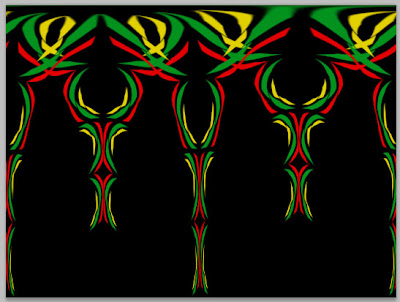
Ubah ukuran (transform) seperti contoh di bawah ini. Setelah selesai lalu tekan Enter.


Duplikat menjadi 2 dan kemudian ubah atau putar posisi duplikatnya (edit - transform - flip vertical). Atur seperti contoh gambar.


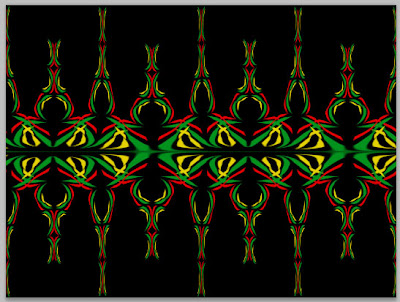
gabung keduanya menjadi satu (merge layer), setelah itu duplikat lagi dan kemudian atur posisinya menjadi seperti ini.


Jika anda lupa cara (shortcut) merge layer dan perintah lainnya silahkan lihat kembali  Artikel tentang Shortcut photoshop

Step 3

Gunakan perintah polar coordinates (polar to rectangular) untuk mengubahnya menjadi seperti ini.


Duplikat menjadi dua dan kemudian atur ukuran dan posisi menjadi seperti gambar di bawah ini. Setelah posisinya seperti pada contoh, gabunglah menjadi satu layer (merge layer).


Step 4

Gunakan perintah transform warp untuk mengubahnya menjadi bentuk seperti ini.


Hasilnya seperti contoh di bawah ini.


Step 5

Gunakan kembali fungsi atau perintah polar coordinates (rectangular to polar) agar menjadi seperti ini.


Catatan :
Bentuk atau hasil anda bisa saja berbeda dengan hasil yang saya buat disini. Itu tidak jadi masalah karena disini adalah cara atau langkah langkahnya yang bisa kita pelajari. 

Step 6

Langkah selanjutnya, duplikat dan atur ukuran dan posisi hasil duplikatnya menjadi seperti ini.


dan seterusnya sehingga menjadi seperti contoh berikut ini.


Step 7

Buatlah layer baru (new layer) tepat di atas gambar/layer dessain abstrak tersebut, kemudian buatlah fill gradient (gradient tool) seperti contoh gambar di bawah ini.


Kemudian, ubahlah mode layer 'normal' menjadi mode 'Hue' dan lihat hasilnya.


Simpan hasil kerja anda menjadi dua jenis file (PSD dan JPEG).

Step 8

Buka file yang format filenya JPEG, kemudian ubah layer 'background' menjadi 'layer 0' dengan cara klik kanan pada tab 'layer backround' dan pilih 'layer from backround' atau cukup double klik layer tersebut.

Selanjutnya, tekan CTRL T (free Transform) dan klik kanan, lalu pilih 'warp'. Lihat keterangan gambar.


Ubahlah bentuknya sehingga kurang lebih menjadi seperti ini.


Langkah selanjutnya, buat layer baru dan beri dengan warna hitam.


Step 9

Duplikat layer (desan abstrak) tersebut dan atur posisinya seperti ini.


kemudian ubah mode layer dari 'normal' menjadi mode 'screen' dan lihat hasilnya.


HASIL AKHIR

Dan hasil lainnya bisa anda lihat pada gambar di bawah ini.


Dua gambar di atas merupakan hasil dari gambar 'Hasil Akhir' yang telah mengalami perubahan ukuran (transform) serta penggabungan beberapa gambar dengan mengubah bmode layer pada gambar tertentu sesuai kebutuhan.
Karena tutorial ini merupakan tingkat lanjut, saya sengaja tidak menyertakan penjelasan tentang cara membuat 2 gambar di atas serta gambar di bawah ini.


Secara garis besar, gambar di atas merupakan hasil olahan dari 'Hasil akhir' dengan berbagai proses. Dan perintah/fungsi yang digunakan masih sama seperti cara-cara di atas, yaitu Fungsi transform warp, duplikat layer, merge layer, dan mengubah mode layer sesuai kebutuhan.

24 Nov 2014

Color Adjustment Pada Photoshop

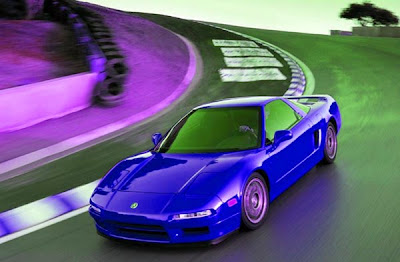
Ini adalah kelanjutan Pada postingan sebelumnya tentang Spesial Efek, dan seperti pada gambar disamping ini adalah mengubah atau mengganti warna mobil dengan sangat mudah, kenapa sangat mudah? Karena kita hanya menggunakan
menu Color Adjustment saja (Layer - New Adjustments Layer - Hue/Saturation) sehingga kelihatan seperti efek air brush (air brush sebenarnya mahal nggak


Langkah 1

  1. Download/simpan gambar di bawah ini terlebih dulu kedalam PC anda masing-masing (atau gunakan gambar anda sendiri)
  2. Buka adobe Photoshopnya kemudian buka gambar tadi
Langkah 2
  1. Kita menuju ke menu Layer - New Adjustments Layer - Hue/saturation, atau cukup klik tombol New Fill or Adjustment Layer lalu pilih Hue/saturation, yang letaknya di bawah Tab layer (lihat gambar)
  2. Tentukan parameter Hue/Saturation-nya seperti pada gambar
  3. Dan Hasilnya terlihat Seperti gambar berikut ini


Langkah 3

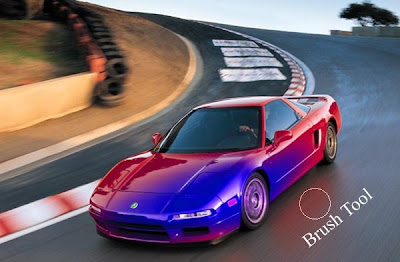
Aktifkan Brush Tool, kemudian tekan X pada keyboard dan sapu/hapus bagian luar mobil (atau bagian mobil yang tidak kita warnai). Tombol X pada keyboard mempunyai 2 fungsi yaitu menghapus dan mewarnai (erase/brush).
Dalam arti jika kita telah menekan tombol X untuk kali pertama maka berfungsi sebagai brush, dan jika kita menekan tobol X lagi, maka fungsinya berubah menjadi Eraser. Dan begitu seterusnya....

Langkah 4
  1. Langkah Selanjutnya Sama dengan Langkah 2 di atas, hanya dengan warna atau Hue/Saturation yang berbeda
  2. Dan Selanjutnya Sama dengan langkah nomor 3.
  3. Dan Hasilnya menjadi seperti ini.
  4. Kita dapat menambahkan efek warna lebih banyak lagi, caranya sama dengan di atas. Dan Seperti pada gambar di bawah ini (dengan warna background Hitam Putih sebagian).
  5. Selamat Mencoba :)

Artikel Terkait