25 Nov 2014

Cara membuat 'Beautiful Abstract' menggunakan Photoshop Part 1


photoshop tutorial
Tutorial kali ini akan mencoba membahas tentang cara membuat karya seni atau desain abstrak dengan memanfaatkan tool 'polar coordinat' yang terdapat pada adobe photoshop. Anda juga bisa melihat desain abstrak sebelumnya di sini, atau anda juga bisa lihat tutorial sebelumnya.
Sebelum membahas lebih lanjut, ada hal yang perlu diperhatikan yaitu hasil akhir mungkin tidak sama persis seperti pada tutorial ini
dengan beberapa sebab atau aspek seperti: bentuk atau warna objek dasar yang tidak sama persis,
teknik transform (mengubah bentuk) yang juga mungkin tidak sama persis seperti dalam tutorial ini.

Namun intinya adalah cara atau proses pembuatannya yang bisa anda pelajari di sini.

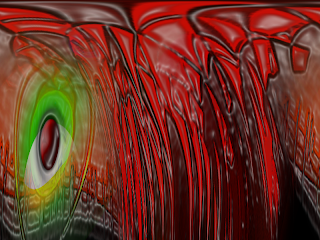
Final Preview


tutorial photoshop

Step 1

Buat dokumen baru dengan dimensi 1600 x 1200 px, 300 pixels/inch, dengan warna background hitam.
Kemudian create new layer lalu buatlah objek (dengan Rectangular marque tool) seperti contoh di bawah ini.


Dengan menggunakan 'Transform-Distort' ubahlah bentuk kotak (warna hijau) tadi menjadi seperti ini


Setelah itu, duplikat menjadi dua, dan atur posisi kedua objek tadi menjadi seperti contoh di bawah ini.


Gabung kedua objek tersebut menjadi satu layer (merge layer).
Kemudian, duplikat lagi menjadi 2, dan atur posisi dan warna hasil duplikat tersebut seperti ini.


Duplikat lagi hingga akhirnya menjadi seperti ini.


Setelah itu, gabung (merge layer) semua menjadi satu layer.

Step 2

Buka menu Filter - ditort, lalu pilih Polar Coordinates. Pilih (atau centang yang 'Polar to Rectangular')


Hasilnya kurang lebih menjadi seperti gambar di bawah ini.


Duplikat layer tadi dan atur posisi hasil duplikat tersebut seperti ini.


Kemudian, gabung kedua objek tersebut menjadi satu (merge layer).
Setelah itu, ubah bentuk atau ukuran objek yang sudah digabung tadi menjadi seperti contoh di bawah ini.


Dan langkah selanjutnya secara berturut turut adalah sama seperti langkah di atas, yaitu dengan menggabungkan menjadi satu layer, kemudian duplikat layer dan mengatur posisi atau bentuknya. Untuk lebih jelasnya lihat gambar.


Hasil akhir (jangan lupa digabung/merge layer)

Sampai pada tahap (Step 01 dan 02) adalah tahap dimana merupakan tahap awal untuk membuat objek selanjutnya yang nantinya akan saya pisah menjadi 2 bagian yaitu Part 1 dan Part 2. Adapun yang membedakan antara kedua part tersebut adalah 'Rectangular to Polar (Part 1), dan 'Polar to Rectangular (Part 2).

Step 3

Langkah berikutnya, buka menu Filter, pilih Distort, lalu pilih Polar Coordinates. Kemudian pilih yang 'Rectangular to polar'.


Hasilnya akan menjadi seperti ini.


Duplikat menjadi dua dan setelah itu gabung (merge layer), kemudian atur atau ubah posisinya menjadi seperti ini.


Ubah mode layer (dari mode normal) ke mode 'Hard Light' dan lihat hasilnya.


Step 4

Gunakan kembali efek yang sama yaitu efek 'polar coordinates' seperti contoh gambar di bawah ini.


sehingga bentuknya berubah menjadi seperti ini.


Duplikat layer dan selanjutnya atur posisi duplikat tersebut menjadi seperti ini.


Setelah keduanya digabung (merge layer) duplikat lagi dan atur sehingga kurang lebih menjadi seperti ini.


Gabung semuanya (kecuali layer background) dan ubah ukurannya (dengan Transform) seperti contoh di bawah ini.


Setelah itu simpan dalam format JPEG (untuk kita edit lagi) dan format PSD untuk dokumen slinya.

Step 5

Buka File dengan format JPEG yang sudah disimpan tadi, kemudian duplikat layer (tekan CTRL+J).
Aktifkan layer hasil duplikat tersebut, lalu buka menu Filter - Artistic - Plastic Wrap. Lihat gambar.


setelah itu ubah mode layer menjadi 'difference' dan hasilnya bisa anda lihat pada gambar di bawah ini.


Step 6

Setelah itu gabung kedua layer tadi menjadi satu. Kemudian buka menu image - adjustments - black & white.


Step 7

Sampai tahap ini jika anda sudah capek bisa anda simpan dan istirahat (hehe..just kidding).
Untuk tahap selanjutnya bisa anda ubah (dengan transform warp). Sebelumnya ubah dulu (layer) background menjadi layer dengan cara klik dua kali tepat pada tab layer background (atau klik kanan lalu pilih layer from background)

Setelah itu tekan Ctrl+T, lalu klik kanan dan pilih 'warp'.


kemudian atur transform warp tadi kira-kira seperti pada contoh di bawah.


Jika dirasa sudah cukup, tekan Enter.
Ubah kembali (dengan transform warp) seperti contoh ini.


Dan hasilnya menjadi seperti gambar di bawah ini.


Step 8

Duplikat layer dan lalu atur posisi menjadi seperti ini.


gabung kedua objek tadi dan kemudian duplikat lagi, dan setelah diatur sedemikian rupa maka akan menjadi seperti ini.


Keterangan (Untuk step 7 dan 8).


  • Dikarenakan layer yang kita transform (warp) adalah layer 0 (layer dari background) maka yang terjadi adalah backgroundnya menjadi kosong (tidak berwarna), maka untuk itu buatlah layer baru lagi dengan diberi warna hitam (sebagai backgroundya)


  • Untuk membuat atau menjadikan dua layer terlihat menyatu, salah satu layer kita ubah menjadi mode 'screen'


Bersambung...

Desain Abstrak

Seni abstrak adalah salah satu jenis kesenian kontemporer yang tidak menggambarkan obyek dalam dunia asli, tetapi menggunakan warna dan bentuk dalam cara non-representasional (sumber http://id.wikipedia.org). Oke kembali ke topik blog ini yaitu desain abstrak,
berikut ini saya postingkan hasil kreasi saya. (tengok juga postingan sebelumnya tentang desain abstrak)


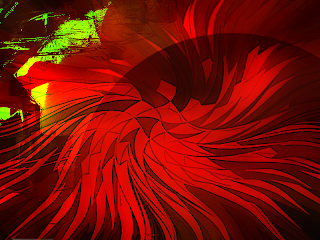
Dengan kombinasi berbagai efek pada filter photoshop, suatu bentuk dasar suatu image atau grafis bisa disulap menjadi berbagai macam grafis yang menarik,Seperti pada image abstrak di bawah ini


Pada Image dasar ini saya menggunakan fungsi Extrude (lihat tutorial Extrude di sini) dan efek twirl serta Stylize (Menu Filter)


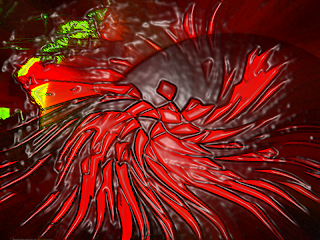
Menuju Ketahap selanjutnya, dengan berbagai kombinasi efek "Filter-Stylize" dan lainnya, gambar tersebut bisa berubah seperti ini.


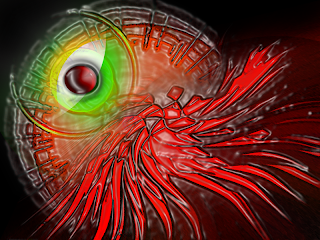
Dengan ketekunan dan kesabaran plus keNJLIMETAN, kita edit sedemikian rupa....So lihat aja gambar di bawah ini :)


Atau mungkin seperti ini


Use your imagination and.... selamat berkarya....

Free Wallpaper : Abstract


Beberapa contoh wallpaper abstrak yang untuk menambah koleksi anda. Di sini hanya preview saja dengan gambar yang sudah diperkecil. Silahkan download untuk gambar versi aslinya.


Abstractvolution_4 | Jpeg |
Size :1024 x 768 | Res:300 dpi |
Source Program :  Adobe Photoshop CS

Abstractvolution_x | Jpeg |
Size :1024 x 768 | Res:300 dpi |


Source Program :
Adobe Photoshop CS


3Dflowx_Flare | Jpeg | Size :1024 x 768 | Res:300 dpi |

Source Program :Autodesk 3D Max. - Adobe Photoshop CS


3Dflowx1x| Jpeg | Size :1024 x 768 | Res:300 dpi |

Source Program : Autodesk 3D Max. - Adobe Photoshop CS


3DAbstract | Jpeg | Size :1024 x 768 | Res:300 dpi |

Source Program : Autodesk 3D Max. - Adobe Photoshop CS


Abstractvolution_3z | Jpeg | Size :1024 x 768 | Res:300 dpi |


Source Program :
Adobe Photoshop CS 


Abstractvolution | Jpeg | Size :1024 x 768 | Res:300 dpi |


Source Program
Adobe Photoshop CS

Membuat ornamen dengan menggunakan 'polar coordinates'


desain ornamen
Membuat ornamen dengan photoshop mungkin adalah hal tersulit, karena untuk membuat garis lengkung saja agak rumit, tidak seperti program atau software  khusus seperti corel draw, adobe illustrator, dll.
Ini adalah salah satu efek yang saya sukai karena bisa membuat berbagai macam model atau desain unik, terutama jika ingin membuat suatu desain abstrak.
Oleh sebab itu, di sini saya akan mencoba menjelaskan trik membuat ornamen tersebut dengan mengakalinya, yaitu dengan menggunakan efek 'polar coordinates'. Atau kamu bisa lihat tutorial sebelumnya dengan trik yang hampir sama.

Gambar di atas adalah salah satu hasil dengan menggunakan efek tersebut.
Percaya nggak, untuk membuat seperti gambar itu, objek awalnya cuma kotak persegi?.
Silahkan dibuktikan dengan mengikuti langkah-langkah mulai dari awal hingga akhir berikut ini.


Step 1

Buat dokumen baru dengan ukuran 2500x1500 pixels, resolusi 100 pixelss/inch, warna dasar hitam. Ukurannya cukup besar agar hasil yang diperoleh juga cukup maksimal.
Selanjutnya buat layer baru, kemudian buatlah kotak persegi dengan menggunakan 'rectangular marquee', fill color: merah.


Step 2

Langkah selanjutnya, tambahkan efek 'bevel and emboss' pada kotak warna merah tadi dengan menggunakan 'layer style' (blending option). Cara ini sama seperti tutorial sebelumnya (cool and hot atau teks meyala).


Step 3

Duplikat kotak tersebut, kemudian hapus bagaian bawah kanan salah satu kotak tersebut, lihat gambar di bawah ini.


Kemudian atur dan gabung keduanya (merge layer) hingga menjadi seperti ini

Step 4

Duplikat kotak tersebut menjadi 6, kemudian atur atau rangkai semua kotak tersebut hingga menjadi seperti ini.


Dari 6 kotak tersebut, gabung 3 kotak bagian atas kedalam satu layer.

Step 5

Mengubah warna kotak bagian atas yang sudah digabung tadi dengan menggunakan 'image adjustments'.
Caranya adalah: Buka menu 'image - adjustments - hue/saturation'.


Setelah itu gabung semuanya menjadi satu (merge layer).
Kemudian atur posisi dan ukuran menjadi seperti ini.


Step 6

Menambahkan efek 'Twirl' (filter - distort - twirl).
Atur angle-nya menjadi -140, atau lihat gambar di bawah ini.


Sebelum ke tahap selanjutnya, ubah kotak tersebut dengan 'transform distort'.


Step 7

Dalam tahap inilah kita akan memulai menggunakan 'polar coordinates'.
Buka menu filter, kemudian pilih distort, lalu pilih 'polar coordinates. Pilih atau gunakan 'Rectangular to polar'. Dan lihat hasilnya.


Step 8

Selanjutnya duplikat menjadi dua, dan gabung menjadi satu (merge layer).


Duplikat lagi dan atur posisinya menjadi seperti ini.


Step 9

Jika sudah menjadi seperti gambar di atas, langkah selanjutnya adalah mengabung semuanya menjadi satu.
Kemudian gunakan 'transform distort' untuk membuatnya menjadi seperti ini.


Step 10

Selanjutnya yang akan kita gunakan adalah bagian ujungnya saja dengan menghapus bagian yang tidak terpakai.


Step 11

Dari potomgan tersebut kemudian duplikat menjadi beberapa bagian dan dirangkai sedemikian rupa hingga menjadi seperti berikut ini.


Keterangan:
Bagian yang berwarna putih pada gambar di atas hanya untuk menunjukkan posisi atau rotasi.

Dan berikut ini adalah hasil akhir setelah semuanya digabung menjadi satu dan mengubah warnanya dengan 'hue.saturation'.

Step 12

Untuk membuat bentuk yang berbeda, kamu bisa buat menjadi seperti ini dengan memotongnya (crop).


Efek yang ditambahkan pad gambar di atas adalah 'plastic wrap'


Dan selanjutnya kamu bisa mengubah warnanya dengan 'hue/saturation'


desain abstrak photoshop

Artikel Terkait